Como mantenerse enfocado en el trabajo: bloquear las redes sociales en Chrome

Es indudable el daño a la productividad que causa la sobrecarga informativa presente diariamente en la red: actualizaciones en Facebook, decenas de mails, fotos, miles de blogs, diarios virtuales, etc. Esa cantidad es inversamente proporcional a nuestro limitado tiempo, lo que equivale a que cada segundo que perdemos navegando se representa en un segundo sin poder trabajar o realizar las realmente importantes labores (incluyendo las sociales).

StayFocusD  enfocarse en el trabajo

La promesa “5 minutos más y me pongo a hacer lo que debo” casi siempre se queda en eso, una promesa, siendo el autocontrol casi que una fantasía. Pero bueno, afortunadamente si no podemos luchar contra las garras de la red, podemos utilizar sus herramientas para manejar la adicción. La protagonista de hoy es StayFocusD.

StayFocusD es una extensión para Google Chrome que nos permitirá bloquear las redes sociales o cualquier otra página web, limitándonos su acceso a ciertas horas mediante un bloqueo temporal. Consiste en una cuenta regresiva (configurable, de forma predeterminada a 10 minutos) que irá registrando el tiempo que pasamos en dichas páginas para, luego de llegar a cero, evitar que sigamos perdiendo el tiempo cerrándola al instante y mostrándonos una pantalla en blanco con un enorme mensaje incentivo:

“¿No deberías estar trabajando?”

Sólo hasta el siguiente día se podrán modificar las opciones de la página, eso si es que pensabas en la posibilidad de trampa. Para configurar los sitios a bloquear, bastará con ir al icono respectivo en la barra de extensiones (es realmente intuitivo) o desde el apartado Blocked Sites de la sección Settings. Y listo, a mantenerse enfocado en el trabajo y a maximizar nuestra eficiencia liberándonos un poco de las redes sociales y las distracciones virtuales. Gracias a Geeksroom por comentarla.

StayFocusD eficiencia en el trabajo

Cómo desbloquear VEVO en cualquier país con Unblock VEVO

VEVO es una asociación de las más grandes productoras musicales del mundo quienes han decidido adaptarse a los cambios en la red y combatir la “piratería” poniendo a disposición del público miles de videos oficiales en YouTube -lo que explica la aparición de usuarios como ShakiraVEVO, blink182VEVO, beyonceVEVO y demás- a cambio de publicidad y la popularidad generada por dicha estrategia de libertad.

vevo bloqueo youtube

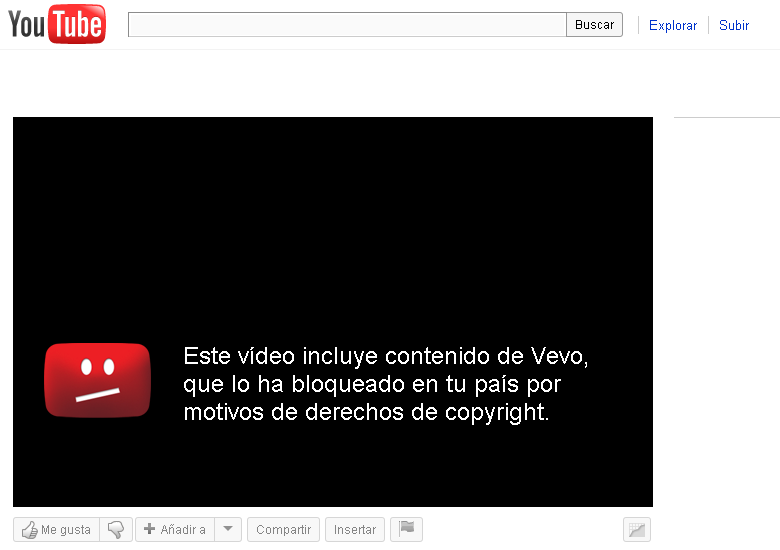
Y por ser reciente (lo que comentan en los foros de YouTube) aún cuenta con ciertas limitaciones, especialmente la de los bloqueos por países representada en la leyenda: “Este vídeo cuenta con contenido de VEVO, quien lo bloqueó en tu país por razones relacionadas con los derechos de autor”. Una consigna un poco extraña, tan molesta como frecuente, para los no residentes en USA.

En fin, más importante que el problema es encontrar la solución, y aquí está. Se trata de una extensión para Google Chrome llamada Unblock VEVO, la cuál nos permitirá acceder a toda la base de videos de VEVO sin importar si están bloqueados en YouTube. Para ello nos presenta un simple buscador cuyos numerosos resultados recopilados en una llamativa interfaz, muestra hasta los videos restringidos.

unblock vevo

Por si fuera poco, muestra también diferentes modos de visualización, descripciones, recomendaciones, enlaces de descarga y hasta la posibilidad de convertirlos directamente para dispositivos con iOS.

Instalar R en Ubuntu 11.10 + R Commander

R es un completo programa de estadística cuya naturaleza de software libre le ha permitido convertirse en uno de los mejores del campo. Es una brillante alternativa a SPSS, STATA u otros de pago, además de que se enriquece a diario gracias al trabajo de muchas universidades del mundo. Es compatible con aplicaciones como Calc de Libre Office, Bloc de Notas, y Microsoft Excel. Funciona con Windows, Mac y Linux.

r graphics

De nuevo vale resaltar la creación en comunidad que le permite disponer una completa documentación en su sitio oficial -donde también se encuentran centenares de paquetes para todo tipo de labores-, de la cuál me he permitido traducir este tutorial para instalar R en Ubuntu 11.10 Oneiric Ocelot. Gracias también al blog de Jorge Casanovas que me ha permitido complementar esta ayuda:

1. Abrimos una terminal y escribimos:

sudo gedit /etc/apt/sources.list

2. Vamos al final del archivo y pegamos el siguiente repositorio. La parte en negrilla puede ser reemplazada por cualquiera de las CRAN Mirrors. Éstas definen el servidor del que se van a bajar los paquetes (hay de países y universidades de todo el mundo), aunque por velocidad he seleccionado a la Universidad de Berkeley en California.

deb http://cran.cnr.berkeley.edu/bin/linux/ubuntu oneiric/

3. Damos clic en “Guardar” y cerramos el archivo. Volvemos a la terminal para teclear lo siguiente:

gpg --keyserver keyserver.ubuntu.com --recv-key E084DAB9
gpg -a --export E084DAB9 | sudo apt-key add -

4. Lo cuál dará acceso al repositorio agregado. Restará actualizar e instalar R:

sudo apt-get update
sudo apt-get install r-base

5. Hay un par de paquetes importantes adicionales que se instalan simplemente con:

sudo apt-get install r-cran-rodbc r-cran-rgl

Y ya habrá quedado instalado. Para iniciarlo sólo tendremos que escribir la letra “R” en mayúscula y para salir bastará con q(). El único inconveniente es que funciona sólo en la Terminal, así que para hacer uso de una interfaz gráfica tendremos que valernos de algún paquete, por ejemplo el “R Commander”.

1. Para instalar R Commander en Ubuntu tendremos que entrar a la aplicación con permisos de superusuario:

sudo R

2. Y ahora sí escribir el comando de instalación, el cuál es válido también para el resto de paquetes dispuestos en el enlace ya mencionado.

install.packages("Rcmdr")

3. La próxima vez que iniciemos R cargaremos R Commander de esta forma:

library(Rcmdr)

Nota: Tal vez requiera de otros paquetes para funcionar, para lo cuál nos mostrará una ventana para cargarlos ya sea localmente (especificando la ruta de ubicación en el equipo) o desde la CRAN (aparecerá la lista de países de los servidores para seleccionar el preferido):

cargar paquetes

Finalmente, el R Commander en acción:

R Commander Ubuntu

Personalizar el Grub2: Wallpaper, fuentes, entradas y demás

En resumen y para los que cuentan con más de un sistema operativo en el equipo junto a Ubuntu (como Windows 7), el Grub2 es la pantalla de inicio que aparece al prender el PC y que permite seleccionar el OS que va a arrancar. Personalizarlo es realmente fácil y existen dos maneras de hacerlo.

grub2

Grub2: Imagen Ubuntips

1. Editando el código de su archivo de configuración, para lo cuál bastará teclear en una terminal:

sudo gedit /etc/grub.d/05_debian_theme

Luego de crear una copia de seguridad, ya en este se podrán cambiar algunos valores como la imagen de fondo y el color de fuente buscando las líneas correspondientes. Por ejemplo:

if set_background_image "/usr/share/images/desktop-base/desktop-grub.png";

Modificando la parte en negrilla por la ruta de cualquier imagen en PNG. Finalmente será necesario actualizar el GRUB2 con el comando

sudo update-grub

Y en el próximo reinicio aparecerán los cambios, si no han habido errores.

2. La anterior manera es un poco susceptible a errores así que el menor cambio mal realizado podría dañarnos el arranque normal (más de una vez me ha pasado :)) y tendríamos que recuperar el grub2 con un LiveCD o de alguna otra tortuosa manera. Por eso existe la opción gráfica: una aplicación para personalizar el GRUB2 con sólo seleccionar algunas opciones.

Grub Customizer personalizar Grub 2

Su nombre es Grub Customizer y es muy intuitivo. Nos permitirá eliminar, agregar y renombrar las entradas del Grub2 (perfecto para cuando quedan varias al actualizar Ubuntu), cambiar el wallpaper, el color de la fuente y otras cosas. Se instala abriendo una terminal y escribiendo:

sudo add-apt-repository ppa:danielrichter2007/grub-customizer
sudo apt-get update
sudo apt-get install grub-customizer

Y para iniciarla escribiremos:

sudo grub-customizer

Y listo. Gracias a Ubuntips por comentar la aplicación gráfica, y a uno de los foros de Ubuntu en español por el tutorial de la primera parte. Finalmente en este enlace está un Bonus cortesía de El Androide libre.

Miles de emisoras de radio online gratis vía web o móvil

TuneIn es una web para escuchar radio online gratis, más de 50000 emisoras de todo el mundo. Además cuenta con versiones para móviles, funciones para administrar podcasts, filtros de búsqueda de estaciones (género musical, artistas, programas o temas de de los que se está hablando en el momento, país, entre otras).

tunein escuchar radio online gratis

Es de los mejores sitios pues la calidad de transmisión es fascinante. No es necesario registrarse aunque pueden gestionarse las emisoras favoritas registrándose y creando un perfil de forma gratuita. Ya en la parte funcional es realmente fácil encontrar las emisoras preferidas, además de que puede descubrirse nuevo contenido mediante sus categorías y recomendaciones.

Basta con dar clic sobre cualquiera para que nos redirija a un determinado espacio con todos sus detalles junto al botón para iniciar el audio: el programa en actual reproducción (más el anterior y el siguiente), datos de contacto y la programación diaria. Para terminar, es tan completo que no se limita a la Frecuencia Modulada (FM) y presenta también centenares de emisoras en AM.

TuneIn cuenta con aplicaciones para iPhone, iPad, Windows Phone, BlackBerry, Palm y hasta Bada. Por supuesto también para Android, y es tan eficiente que funciona de maravilla, además de en celulares, en tablets con Honeycomb.

tunein for android honeycomb

Tema de Google Plus para Google Chrome

Creo que para nadie es noticia que con el lanzamiento de Google Plus, la red social de Google, éste ha querido mejorar la sincronización de sus servicios (Gmail, Google Reader, Chrome Web Store, próximamente YouTube) empezando por su apariencia.

tema de google plus para chrome

Pues bien, ya que son tantas las aplicaciones web suyas que utilizamos a diario y como vamos a tener que ver dichas interfaces gráficas a diario, pues qué mejor que hacer que nuestro navegador también combine. Para ello, ya han sido creado varios temas de Google Plus para Google Chrome (también compatibles con Chromium) que nos permitirán emular las tonalidades negra y gris que le caracterizan.

Son tres los creados hasta ahora, y están disponibles desde este enlace en la Chrome web store, aunque mi recomendación va para el tercero -el de la imagen del post-, el cuál agrega un fondo con los círculos de colores. Y listo, restará invitarlos a crear su perfil en Google Plus y probar sus fascinantes funciones.

Live Wallpapers para Tablets con Honeycomb

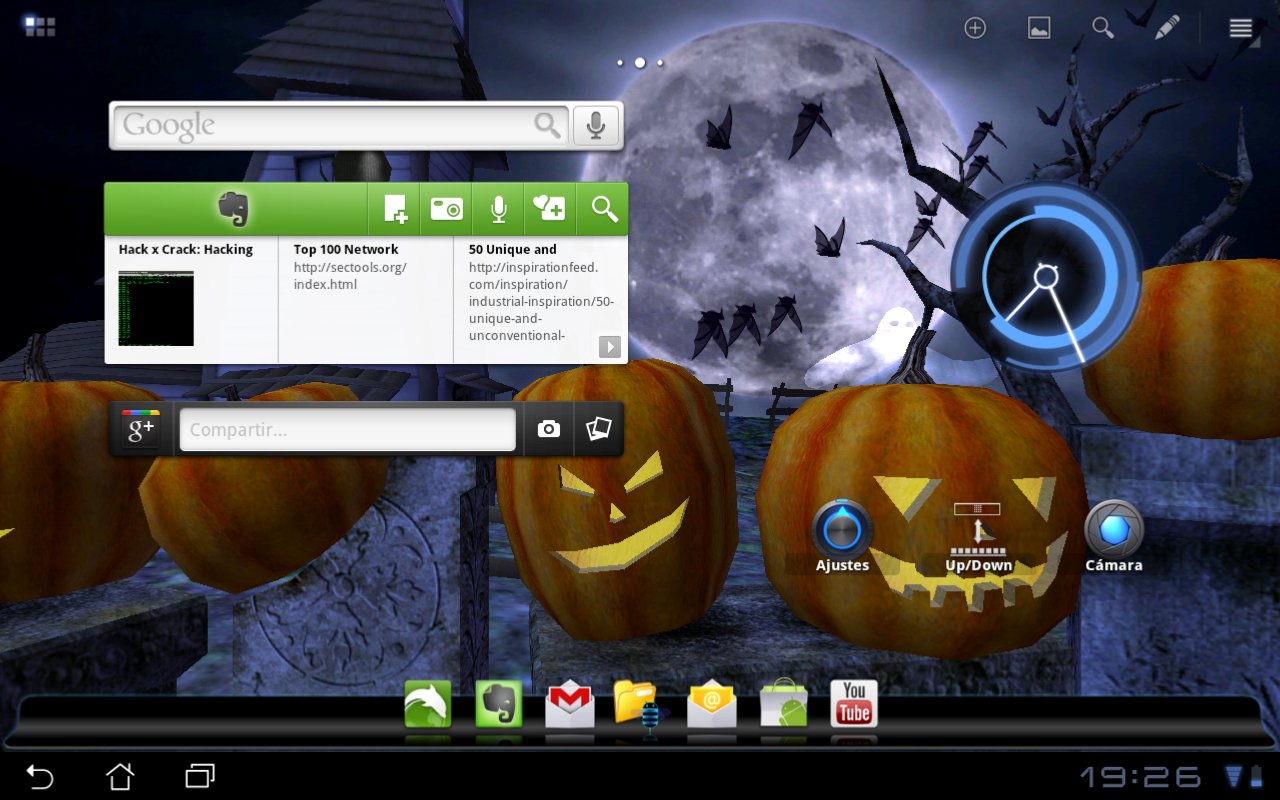
A pesar del crecimiento exponencial aplicaciones en la Android Market, hasta ahora es que está creciendo considerablemente -de hecho hace algunos días lanzaron una sección exclusiva en la tienda- el espacio para las apps que le sacan todo el jugo a las tablets, algo que seguramente cambiará con Ice Cream Sandwich. Pero bueno, afortunadamente ya muchos desarrolladores van adaptando sus geniales aplicaciones, y hoy quiero resaltar algunos Live Wallpapers para Android Honeycomb como ejemplo de ello.

Algo importante es que casi todos los Live Wallpapers en la Market pueden ser instalados en cualquier tablet, pero de nuevo, como muchos son adaptaciones de móviles, se verán pixelados. Así pues, acá están algunos que son la excepción. Los probé en mi ASUS Eee Pad Transformer aunque según sus descripciones, funcionan por lo menos también en la línea Galaxy Tab y Motorola Xoom (Clic sobre las imágenes para ampliarlas):

Halloween Live Wallpaper (Costo: US$ 0.99)

Pues aunque es un poco tarde para publicarlo, realmente sí que vale la pena instalarlo. Cuenta con algunas opciones de configuración, y un total movimiento de los cuervos, las arañas, las calabazas, los árboles y hasta los fantasmas con sólo tocarlos. Baratísimo.

Halloween Live Wallpaper

Nexus Pro from Honeycomb (Costo: Gratis)

Una elegante colmena (traducción de honeycomb) con pulsaciones de colores automáticas y generadas por pulsar en cualquier parte de la pantalla. Gratuita y algo configurable también, súper recomendada.

Nexus Pro from Honeycomb

Solar Wind Live Wallpaper (Costo: Gratis)

Una hipnotizante y colorida obra de arte. Finalmente la he dejado por defecto en mi tablet pues a pesar de tantos efectos, no ralentiza las transiciones de los escritorios ni afecta su visualización como fondo en la pantalla de apps.

Solar Wind Live Wallpaper

Buscar videos en YouTube sin detener el que se está viendo

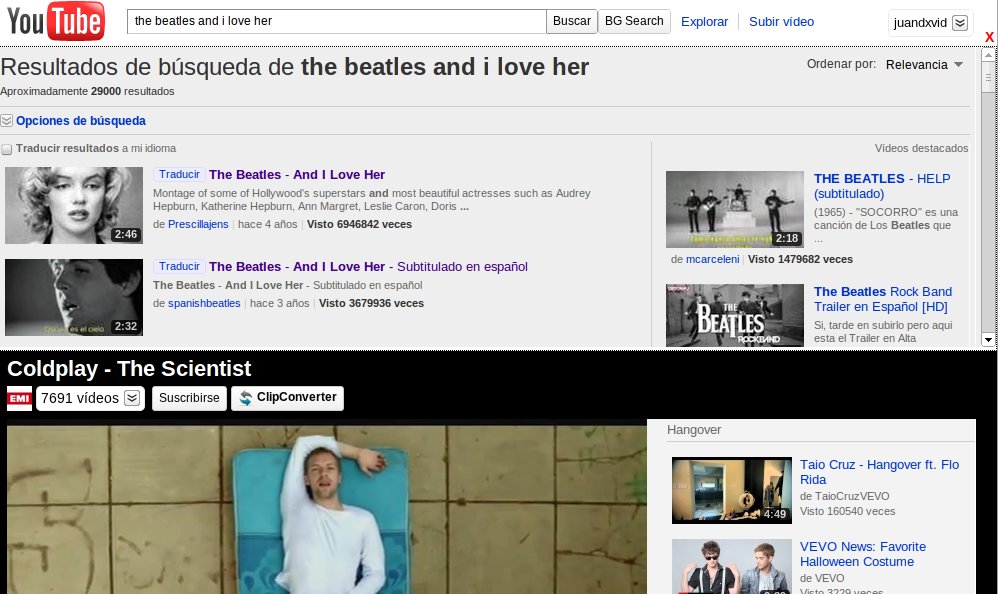
YT Background Search es una extensión para Google Chrome y Chromium con la que será posible buscar vídeos en YouTube sin detener el que está en reproducción. Es simple representar lo molesto del actual sistema mediante un ejemplo: casi nadie detiene una canción en su reproductor de música físico (iPod, iPhone, MP3) para cualquier otra de su biblioteca, así que, ¿por qué aún no tenemos esa función de forma predeterminada en el servicio de videos de Google?

Buscar videos YouTube YT Background Search

Bien, pues YT Background Search agrega una sección en la parte superior de nuestro navegador donde, tal cuál como si se tratara de abrir una nueva pestaña, nos permitirá una búsqueda independiente sin interrumpir el video que estamos viendo. La extensión agrega en la parte derecha del buscador un botón llamado BG Search (aunque me funcionó con sólo oprimir Enter) que al pulsarlo dividará la pantalla en dos partes.

Definitivamente una de las más útiles extensiones o por lo menos para los usuarios más exigentes, y que tenemos aquí gracias a Soft & Apps. Para instalarla bastará con dar clic en el botón “Agregar a Chrome” desde su página en la renovada Chrome Web Store.

Instalar iconos Faenza en Ubuntu 11.10

Faenza es un paquete de iconos presente en Ubuntu y que se ha actualizado para presentar una mejor integración en la versión más nueva de la distribución y su entorno gráfico.

Iconos Faenza ubuntu 11.10

Este icon theme reemplaza los iconos del navegador, de los reproductores de música, documentos, carpetas, directorios coomprimidos en .zip, archivos de texto, la terminal y hasta las últimas aplicaciones incluidas en Ubuntu 11.10, entre otras. Funcionan tanto en GNOME como en Unity, subdividiendo el tema de iconos en Faenza Radiance y Faenza Ambiance. En fin, si deseas instalarlos vía repositorios abre una terminal y escribe:

sudo add-apt-repository ppa:tiheum/equinox
sudo apt-get update
sudo apt-get install faenza-icon-theme

Para los que tenemos GNOME Shell, será más fácil activarlos mediante Gnome Tweak Tool, la herramienta de Opciones Avanzadas (Sección Tema >> Tema de Iconos). Y eso es todo, he aquí mis resultados. Por cierto, no sólo reemplaza las aplicaciones por defecto, también las más populares (VLC, BleachBit, Blender, Gimp, y muchas más). Gracias de nuevo a Webupd8 por la información.

iconos faenza gnome shell ubuntu 11.10

Iconos Faenza en GNOME Shell. Clic en la imagen para ampliarla.

Cómo votar el 30 de Octubre: cómo marcar el tarjetón

Hago un paréntesis tecnológico (?) para compartir un par de videos y útil información dispuesta de forma virtual en la página de la Registraduría Nacional de Colombia. Allí se muestra como votar el 30 de Octubre, día de las elecciones para alcaldes, gobernadores y otros cargos de menor nivel. Recordemos que el desconocimiento es el primer causante de votos nulos, así que no está de más saber cómo se hace para no desperdiciar nuestro supuesto poder democrático.

tarjeton alcades bogota 2012

Tarjetón Alcaldes. Clic en la imagen para ampliarla.

Para empezar, quiero resaltar el mapa interactivo que mediante filtros de búsquedas, además de permitir la selección de la región con solo un clic, nos muestra una vista previa de los tarjetones (para Concejo, Alcades, Gobernadores, JAL, asambleas) que se tendrán a la mano a fin de mes. Totalmente explicados, señalan el sencillo procedimiento que hay que realizar para votar. El de la imagen superior es el del tarjetón para alcaldes de la ciudad de Bogotá que allí he encontrado.

Gracias a Artifacts.co -interesante blog que conocí apenas ayer y que recopiló valiosa información sobre el modo y lugares para votar– están aquí un par de videos creados por el gobierno para mostrar lo intuitivo de la votación. El primero es una explicación general de cómo se debe votar; el segundo es más completo y explica el funcionamiento de cada tarjetón y las instrucciones para marcarlo. Y listo, a esperar la hora de salir a las urnas.