Cuando salió Google Drive el gran problema que tenía era que, a pesar de sus interesantes planes de espacio, no valía la pena la molestia de pasarse desde Dropbox, Box u otros servicios similares. Sin embargo, con CloudHQ, una extensión para Google Chrome, ya podremos disfrutar de ambos sin problema gracias a sus tareas de sincronización que eliminarán la tarea de copiar a carpetas independientes los archivos a almacenar en la nube.
Cómo iniciar la sincronización (Dropbox a Google Drive y viceversa):
1. Instala la extensión de CloudHQ desde este enlace en la Chrome Web Store y luego pulsa sobre el icono de CloudHQ que aparecerá en la barra de extensiones de Chrome. Pulsa ahora en el botón “Create Account” para registrarte.

2. Se te pedirán los datos de tu cuenta de Google y algunos permisos que permitirán iniciarse en el servicio, así que si todo está bien debería aparecer la página principal de CloudHQ. Ve a la pestaña “Synchronize” para ver el listado de servicios disponibles: (Dropbox, Google Docs -es el mismo Google Drive-, Evernote, Basecamp, Box, Sugarsync, y otros).

3. Pulsa en el icono de Dropbox como primer paso para agregarlo a las tareas de sincronización. Pulsa en el botón “Add Dropbox” para ser redirigido al sitio de Dropbox donde deberás dar clic en el botón “Permitir”.
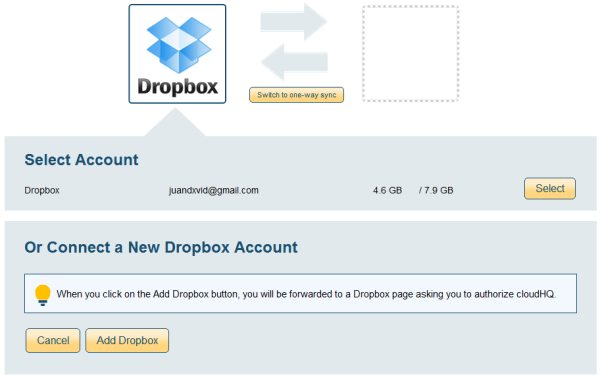
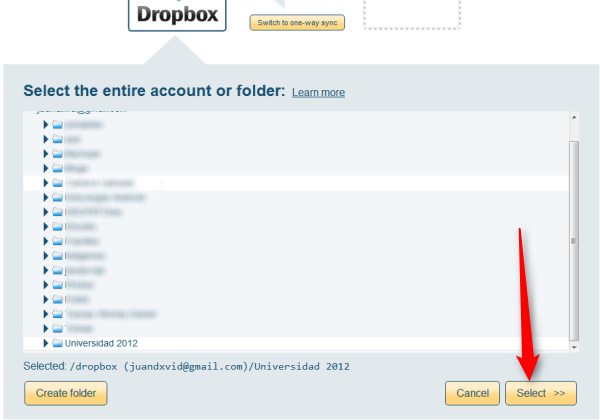
4. Enseguida se te devolverá a CloudHQ para que vayas seleccionando las carpetas de Dropbox que vas a sincronizar con los otros servicios. Si quieres que se sincronice la cuenta de Dropbox completa, sólo pulsa en la carpeta “Dropbox” que está en la parte superior (y tiene tu email). Pulsa en “Select” para pasar al siguiente paso.
5. De vuelta en la pantalla principal, basta con realizar algunos pasos semejantes pero ahora para definir el otro servicio con el que se sincronizará, en este caso será Google Drive pero puedes hacerlo con Evernote u otro de los servicios ya mencionados. Bueno, pulsa entonces en el icono de “Google Docs” para llegar de nuevo a la pantalla de permisos. Ahora da clic en la primera opción y luego en el botón “Add Google Docs”.

6. Después de concederle acceso verás tus carpetas de Google Drive que podrás seleccionar para sincronizar, yo no tenía carpetas creadas así que con el botón “Create Collection” creé una nueva carpeta con un nombre similar a la carpeta que elegí para Dropbox. Da clic en “Select” para terminar.

7. Y ahora sí la pantalla final, marca con los cuadros de verificación las opciones que desees y pulsa en “Synchronize continuosly” para dar por terminado el proceso. En unos minutos (te llegará un email avisándote) deberías poder ver los documentos sincronizados.