


Situación: Tienes tu PC con Windows 8 o Windows 8.1, probablemente con poco tiempo de comprado, por lo que has debido configurarlo con una cuenta de Hotmail u Outlook para que funcionara. Claro, es muy útil que ella se use para sincronizar tus archivos y aplicaciones pero ¿realmente vale la pena estar ingresando la clave del correo a toda hora (hasta cuando se bloquea la pantalla por no usarla)?
Solución: Windows 8 y 8.1 incluyen la posibilidad de activar un PIN de 4 cifras. Con él, aunque sigue estando relacionada tu cuenta de Hotmail u Outlook, ya no tendrás que escribir su clave. Mejor dicho, la próxima vez que prendas o quieras desbloquear tu PC, solo tendrás que marcar el PIN de cuatro cifras en vez de la contraseña de tu correo. Bastante útil, ¿eh?
¿Cómo se hace?
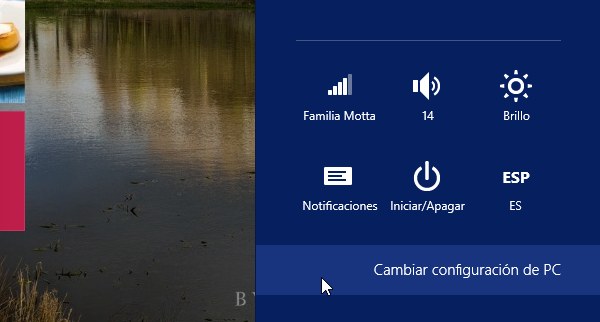
1. Ve a la ventana «Configuración de PC» que se abre con la opción «Cambiar configuración de PC». A esta última puedes llegar por dos caminos: Acerca el cursor a la parte lateral derecha para que se abra la Barra de encantamientos de Windows (barra negra vertical), pulsa el icono de «Configuración» y enseguida elige «Cambiar configuración de PC» en la barra azul que se abrirá; El camino corto es pulsar la combinación [Tecla Windows] + [I] y repetir el último detalle.
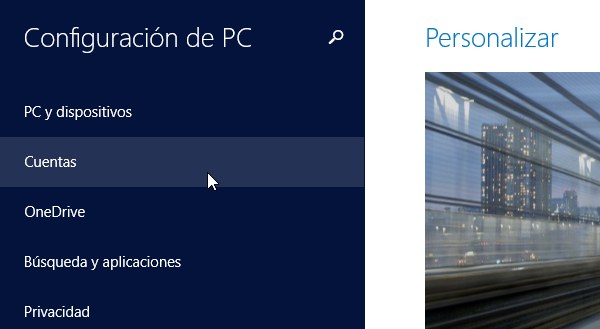
2. Ya abierta, en su parte lateral izquierda, ve a la opción «Cuentas».
3. Ahora elige «Opciones de inicio de sesión» también en la izquierda. Dentro de esta sección, en la parte derecha, ubica el espacio donde dice PIN y dale clic al botón «Agregar» dispuesto bajo él.

4. Para garantizar que eres tú y no otra persona la que trata de entrar a configurar las opciones de seguridad del equipo, se te pedirá por última vez la contraseña de tu cuenta de Hotmail u Outlook, ingrésala y da clic en «Aceptar».

5. Aparecerá de inmediato la pequeña ventana «Crear un PIN» donde tendrás que introducir el PIN de 4 cifras con el que entrarás a Windows la próxima vez, ingrésalo en los dos campos requeridos y pulsa en «Finalizar» Por supuesto, aunque la idea es apelar a la facilidad, no lo hagas sencillo de adivinar.

Y eso es todo, los cambios se efectúan de inmediato. Si por algún motivo quieres cambiar el PIN o eliminarlo y volver al inicio de sesión con tu contraseña, simplemente repite los dos primeros pasos y en el tercero sigue las intuitivas instrucciones que se te presentarán.
tengo mi clave de 4 dígitos pero el equipo no me pide al iniciar