Instalar Blender 2.60 en Ubuntu 11.10

La poderosa herramienta de diseño y modelado en 3D, caracterizada por su calidad de software libre, acaba de ser actualizada. Así es, ya es posible descargar Blender 2.60, la cuál incluye la corrección de algunos errores de su lanzamiento anterior, además de por supuesto nuevas funcionalidades.

descargar blender 2.60

Y entre ellas están las mejoras en las herramientas de Audio 3D y colorización que darán un mayor realismo a cada escena, la ampliación del número de idiomas a las que es traducido, solución a incompatibilidades con otras aplicaciones y mejoras en la interfaz. La lista de completa de cambios están disponibles desde la página oficial de Blender o en las notas de la versión.

Blender funciona en Mac OS X, Windows, y distribuciones Linux. Para instalarlo en cualquiera de ellos bastará con descargar los paquetes, según la arquitectura del equipo, desde la página principal antes mencionada. Para instalar Blender en Ubuntu 11.10 y otras distros también puede hacerse fácilmente vía repositorios abriendo una terminal y escribiendo:

sudo add-apt-repository ppa:cheleb/blender-svn
sudo apt-get update
sudo apt-get install blender

Gracias a Ubuntizando el planeta por la información.

blender 2.60 descargar webypc

Usar Google Docs como editor de LaTeX

LaTeX es tal vez el mejor lenguaje para escribir textos científicos, permitiendo un manejo total de su simbología y un absoluto control sobre el comportamiento visual de cada documento. Pues bien, existen bastantes aplicaciones para trabajarlo desde el equipo, además de Android e iOS (de las que hablaré luego), pero ahora es posible usar Google Docs como editor mediante el proyecto LatexLab.org.

Latex Google Docs

LatexLab, Clic en la imagen para ampliarla.

LaTeX Lab es un editor de LaTeX online, una interfaz de edición con herramientas visuales que facilita la inserción de fórmulas y demás. Cuenta con varios modos de vista, aunque el que más llama la atención es el que permite, a doble pantalla, editar el código y ver como va quedando al compilarlo.

Para compilar basta con oprimir el botón al lado izquierdo de la “B” de resaltar texto en Negrita. Y listo, los resultados pueden ser descargados en varios formatos (PDF, PS, DVI). Por supuesto, los documentos creados y los cambios realizados son guardados en el escritorio de Google Docs, además de que permite cualquier documento disponible en dicho espacio.

Posee buena documentación y disponibilidad de casi todas las librerías. Para empezar a usarlo bastará con entrar a LaTeXlab.org, pulsar en “Continue” y autenticarse con la cuenta de Google. Gracias al aviso de uno de mis compañeros de Estadística.

Pinta, el Paint.net para Ubuntu

Paint.net es un poderoso editor de imágenes con herramientas profesionales como las de GIMP, pero con la facilidad de uso de Paint, la aplicación para Windows. Pues bien, Paint.net es un proyecto de software libre, lo que ha permitido que se haya creado otra aplicación llamada Pinta basada totalmente en su código y con compatibilidad con Ubuntu y otras distribuciones GNU/Linux.

Pinta Paint.net para Ubuntu

Pinta es una copia casi total de Paint.net, contando con herramientas de manejo de capas, pinceles, formas, filtros, efectos, y un veloz arranque. No se si será compatible con plugins de Paint.net (sería interesante que también fuese compatible con el de abrir archivos .PSD), pero lo cierto es que el manejo es casi el mismo.

Respecto a su instalación, lo he encontrado en el Centro de Software Ubuntu, aunque también funciona en Mac OS X y Windows. En fin, es una herramienta tan sencilla como profesional; acabo de de probarlo para la imagen de esta entrada y “sí que pinta”. Por cierto, gracias a Datanoia por el aviso.

Más información: Página del desarrollador | Enlaces de descarga

Raff.me, un portal de sorteos online

Raff.me es una plataforma de sorteos online que funciona en toda Europa. Sorteos de iPads, camisetas de fútbol, cámaras, consolas de videojuegos, bolsos, viajes, zapatos,… en fin, casi todo lo que te imaginas puede estar a tu alcance con sólo un poco de suerte.

plataforma de sorteos online

Para empezar, el funcionamiento se asemeja a los típicos sorteos que tal vez hemos tenido la oportunidad de realizar con nuestros amigos: se compra un talonario de boletas, se vende un centenar de boletas a los conocidos, se compra el premio y se guarda la diferencia entre su costo y lo obtenido en la venta.

Los precios en general no pasan del euro por boleta, además de que se permite comprar varias por persona. Vale destacar que la probabilidad de ganar es este tipo de concursos es alta (aproximadamente uno dividido entre el número de participantes), además de que siempre habrá un ganador.

Por supuesto, cualquiera puede publicar sus artículos, definiendo el precio y número de boletas puestas a disposición. Sin embargo, algo interesante es que el sistema se presenta como moderador, a diferencia de otros sitios de dudosa reputación, lo que garantiza transacciones rápidas y seguras. En fin, ¿te consideras con suerte y tienes un euro de sobra? ¡Anímate a probarlo!

Enlace | Sorteos Raff.me

101 usos para Evernote, la aplicación de notas rápidas

Para los que no la conocen, Evernote es una aplicación de notas rápidas multiplataforma que permite capturar imágenes, videos, enlaces, fragmentos de textos, anotaciones, páginas web, y casi todo tipo de multimedia posible, brindando herramientas para administrarlas y mantenerlas organizadas para un uso eficiente. Es gratuita y cuenta con versión de pago, aunque la gran diferencia es el límite en el almacenamiento (60 Mb mensuales para el primero).

evernote ipad wallpaper

Imagen: Blog Evernote

Hace más de tres meses que uso Evernote en sus versiones para Windows, Ubuntu, Android, la extensión oficial para Google Chrome y la aplicación web cuando estoy en equipos ajenos. Lo relevante es la sincronización ya que, sea cuál sea el contenido que quiera anotar, lo capturo con cualquiera de estos medios y al instante lo tengo disponible en todos los restantes.

Realmente es un ahorro de tiempo increíble, además de que ya ninguna idea que ronde mi mente se puede escapar. Es realmente intuitiva pero con un poco de conocimiento adicional puede exprimírsele aún más, y en ThinkWasabi han creado una interesante sección resaltando dichos trucos y consejos: usar Evernote para guardar archivos PDF, archivas facturas, tomar apuntes en clase, organizar presentaciones y muchos otros usos. Aquí está pues el enlace, además de la invitación a probar dicha llamativa herramienta de organización.

Enlace | 101 Usos de Evernote

Solución al botón de apagar en GNOME Shell

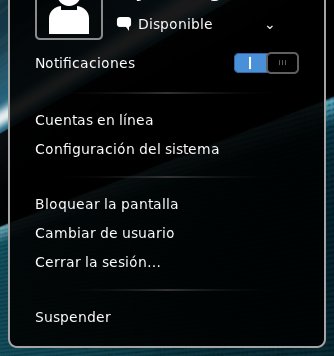
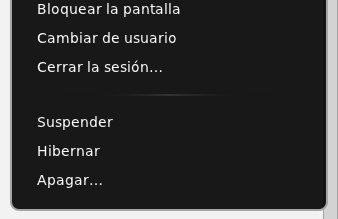
Algo molesto en GNOME Shell es que no aparece el botón de apagar en el menú principal de la parte superior derecha, lo que nos obliga a mantener pulsada la tecla ALT para que salga. Pues bien, con un complemento para Gnome Tweak Tool podemos solucionarlo y de paso agregar opciones para poner el equipo a hibernar.

apagar gnome shell

Para empezar, debemos tener instalado Gnome Tweak Tool, una gran herramienta de personalización que permitirá administrar y configurar casi que todo en nuestro GNOME Shell. Para ello abrimos una terminal y escribimos:

sudo apt-get install gnome-tweak-tool

Para instalar dicha extensión que nos permitirá tener el botón de apagar al instante, tendremos que escribir:

sudo add-apt-repository ppa:webupd8team/gnome3
sudo apt-get update
sudo apt-get install gnome-shell-extensions-alternative-status-menu

Y listo, vamos a Gnome Tweak Tool y activamos la extensión Alternative Status Menu.

Gnome Tweak Tool

Para más trucos y detalles de personalización para GNOME Shell y Ubuntu 11.10, en Webupd8 han creado una espectacular guía. Por cierto, éste ha sido mi resultado:

solucion apagar gnome shell

Cambiar el wallpaper del login en Ubuntu 11.10

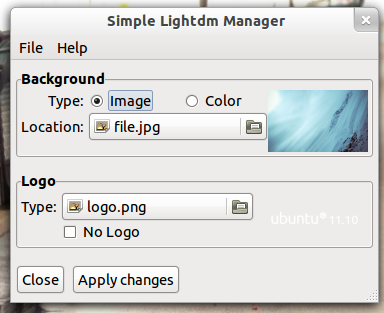
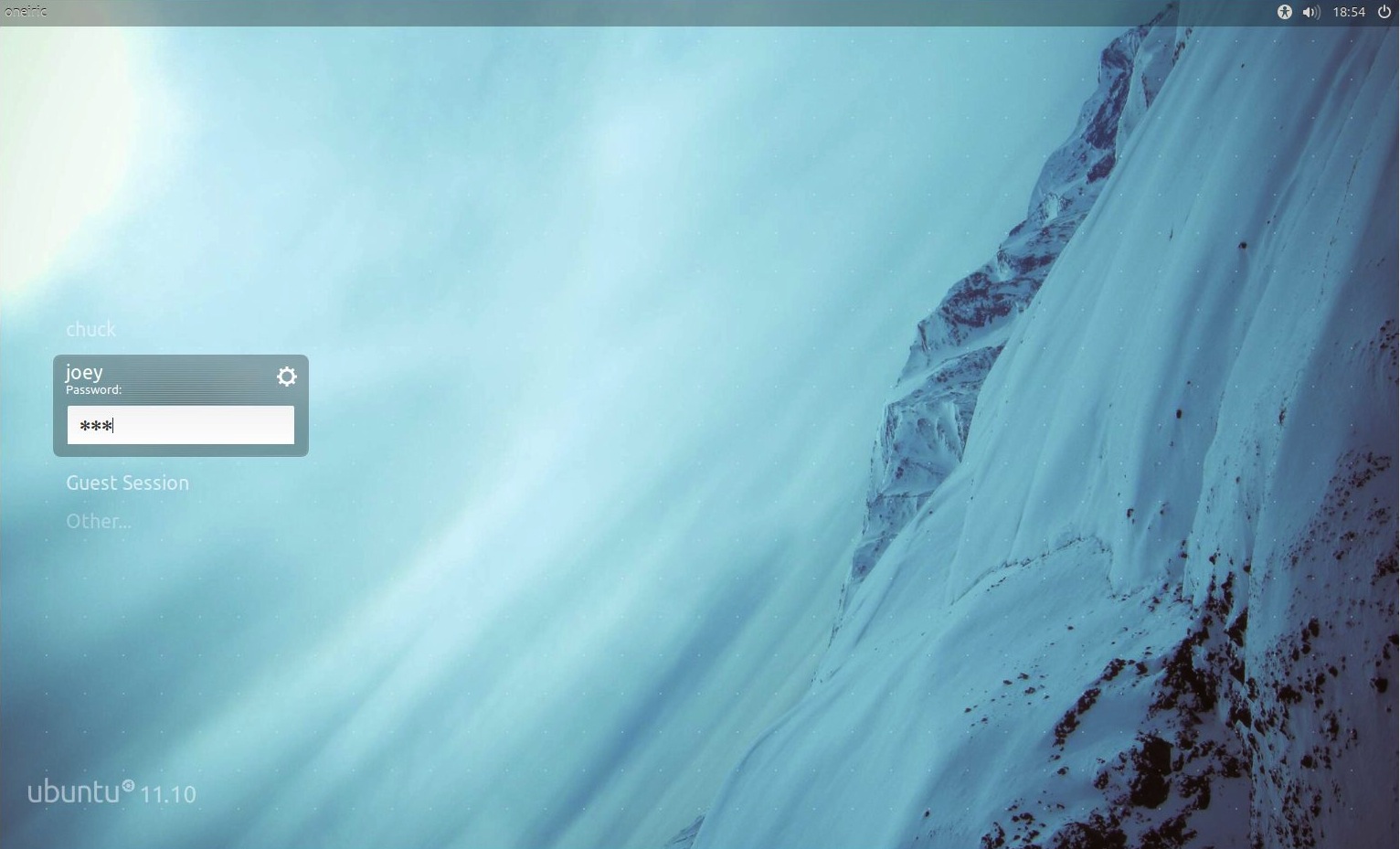
Uno de los muchos cambios en la apariencia de Ubuntu 11.10 ha sido la inclusión de una rediseñada pantalla de login con un nuevo fondo y un cambio en la posición de los cajones para ingresar el usuario y contraseña. Pues bien, resulta que es posible cambiar dicho wallpaper con una sencilla aplicación llamada Simple Lightdm Manager.

Simple Lightdm Manager

La ejecutamos y en la opción Location buscaremos el wallpaper que querramos. De forma predeterminada la ventana emergente busca en los fondos que vienen con Ubuntu (carpeta /usr/share/backgrounds), aunque puede ponerse cualquier imagen. De la misma manera es posible cambiar el logo.

wallpaper login ubuntu 11.04

Y listo, damos en Apply Changes para que los cambios surjan efecto. Para ver los cambios podemos cerrar la sesión. Para instalar la aplicación bastará con un doble clic sobre su .deb. Gracias a OmgUbuntu por la información.

Descarga | Simple Lightdm Manager paquete .deb

Wallpapers de Gigantes de Acero

Me preguntaba sobre dónde hallar los mejores wallpapers de Gigantes de Acero (o Real Steel, el título original en inglés) luego de ver esta buena película, y algunos de los mejores los he encontrado en su página oficial. Se trata de 5 wallpapers en alta definición con diseños publicitarios fascinantes de la cinta protagonizada por Hugh Jackman y dirigida por Shawn Levy.

wallpapers gigantes de acero

Vienen para pantallas grandes, empezando desde los 1600 x 200 pixeles. En fin, aquí está el enlace al sitio oficial, ¡y a disfrutar con las buenas imágenes de los futuristas robots luchadores.

Sitio web | Gigantes de acero